最初の目標は「形を作り、1枚の画像にする」
Blenderは、形を作るモデリング、動きを付けるアニメーション、画像を計算するレンダリング、映像の合成や編集までを扱う3D制作ソフトです。無料で利用でき、ソースコードが公開されています。
機能の一覧を最初から覚えようとすると、何を使えばよいのか見失いがちです。最初の練習では、マニュアルから静止画の制作に必要な基礎を選び、準備、画面、配置、形、材質、光、画像出力の順に整理します。
制作の流れと、それぞれの役割
- シーンを用意する。シーンは、物体・照明・カメラなどを置く制作の場です。
- オブジェクトを配置する。移動・回転・拡大縮小で、物体の位置や向きを決めます。
- メッシュを編集する。頂点・辺・面を操作して、物体そのものの形を変えます。
- マテリアルを設定する。表面の色、粗さ、金属らしさなどを決めます。
- ライトとカメラを整える。どこを照らし、どの範囲を画像にするか決めます。
- レンダリングして保存する。シーンから画像を計算し、画像ファイルとして書き出します。
各工程はつながっています。色を変えても光がなければ見え方は変わり、形を作ってもカメラの外にあれば画像には入りません。困ったときは、いま扱っている工程を確認すると原因を絞れます。
最初の練習で使うものと、できあがるもの
練習には、標準の新規ファイルにあるCube(立方体)、Light(ライト)、Camera(カメラ)を使います。追加の素材やアドオンは必要ありません。立方体の選択と移動を試し、上面を少し押し出し、色を付け、最後にPNG画像として保存する流れです。以下の練習順に沿って各記事の「小さな練習」を進めれば、一つのファイルで基本の工程をたどれます。
完成の目安は、形と色を変えた立方体が画像に写り、編集用のfirst-cube.blendと閲覧用のfirst-cube.pngが手元にあることです。凝った作品に仕上げるより、操作と結果のつながりを確認することを優先します。練習手順やファイル名、数値は編集上の補足で、すべての画面操作を通して確認した作例ではありません。
この連載の読み方
初めての人は、このページで案内する練習順に進んでください。詳説の章番号は分野別の並び順です。操作を追うときは記事とBlenderを並べ、一つの手順ごとに結果を確かめます。各記事には、マニュアルの要点、操作手順、主要設定と注意点を置いています。操作名は英語を併記します。日本語の表示が多少違っても、英語名を手がかりに該当項目を探せます。
操作の前提はBlender 5.2系、標準のBlenderキーマップ、左クリック選択です。macOSを基本に、Windowsで異なる箇所を補足します。独自のキーマップではショートカットが一致しないことがあります。キーだけに頼らず、メニューから操作する方法も確認しましょう。
操作説明の記号
- File → Save:「File」というメニューを開き、その中の「Save」を選びます。3D Viewportの操作なら、そのエリアのメニューを使います。
- Command+S:Commandを押したままSを押す、同時押しです。Macの⌘はCommand、⌥はOption、⌃はControlを表します。
- G → Z → 1 → Enter:キーを順番に押し、最後にEnterで操作を確定します。文字や数値は半角で入力します。日本語入力中は英数入力へ切り替えてください。
- クリックとドラッグ:クリックは押して離す操作、ドラッグは押したまま動かす操作です。中央ドラッグは、マウスのホイールを回すのでなく押し込んだまま動かします。
いまは後回しにしてよいもの
アニメーション、リギング、シミュレーション、ジオメトリノード、複雑なUV展開、映像合成は、それぞれ独立して学ぶ価値のある分野です。最初の静止画を作る段階では、すべてを理解する必要はありません。まず基本の工程を一巡し、作りたいものに合わせて次の分野を選びます。
混同しやすい三つの言葉
- ビューとカメラ:ビューは作業中の見方。カメラはレンダリングする構図を決めるものです。普段の視点操作だけでは、カメラの位置は通常変わりません。
- オブジェクトとメッシュ:オブジェクトは位置や回転などを持つ単位。メッシュは、その中の頂点・辺・面からなる形のデータです。
- 保存と画像出力:
.blendは編集を続けるためのプロジェクト。PNGなどは完成画像です。どちらか一方の保存で、もう一方も保存されるわけではありません。
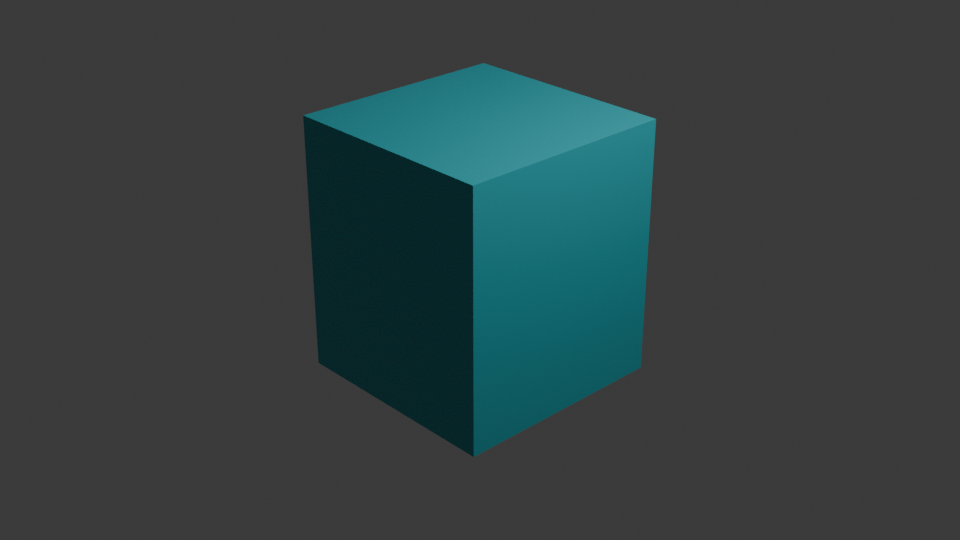
初めての1枚を作る練習順
追加素材やアドオンは使わず、GeneralシーンのCube・Camera・Lightで進めます。同じfirst-cube.blendを保存しながら、必要な節を次の順に読んでください。練習の数値と確認順は編集上の補足です。5.2.2の背景実行で形状・材質・PNG保存・再読込を確認しています。キー操作や画面遷移の通し検証とは区別してください。
- Blenderをインストールし、入力設定と最初のファイルを用意する
- 画面と視点操作を覚える
- 選択・移動・回転・拡大縮小を試す
- 編集モードで上面を押し出す
- 単色の材質を作り、色と粗さを比べる
- 初期ライトとカメラで明るさと構図を決める
- 960×540のPNGと編集用の.blendを保存する
マニュアル全体を分野から読む
Blender 5.2 LTS Manualの参照EPUB版の主要分野を、日本語の解説25章へ整理しました。初めて使う方向けの設定と練習も、各分野の記事へまとめています。各章で概要に続き、前提から操作の順、主要設定の意味、結果の見方、制限や失敗時の確認を扱います。
最初は実践の手順を追い、結果を変えたいときに設定表へ戻ってください。Geometry Nodes・シェーダー・Compositorには主要ノードの入出力と接続例を、物理・描画・映像編集には準備から保存までの手順を収録しています。以下の「実践へ」から各章の操作説明へ直接進めます。
底本はEPUB版(メタデータ上の日付:2026年10月19日)(2,362 XHTML)。英語の箇所を翻訳し、既存の日本語訳も参照して要約・再構成しました。全ページの逐語訳ではなく、個別ノードの全ソケット、全設定値、形式別の全互換条件、開発用APIの詳細までは収録していません。学習順・確認例は編集上の補足です。検証の方法と対象は各章の「検証した範囲」に記載しています。
操作・形状制作・ペイント
- Blender詳説 01|操作環境・画面・共通ツール — 実践へ
キーマップ、画面構成、入力欄、ノードとPreferencesの役割を整理します。
- Blender詳説 02|ビューポートと各エディター — 実践へ
視点、表示、座標系、ピボット、スナップと用途別エディターを読み解きます。
- Blender詳説 03|シーン・オブジェクト・コレクション — 実践へ
原点とデータ共有、親子関係、複製、コレクションと可視性を整理します。
- Blender詳説 04|メッシュ編集・トポロジー・属性 — 実践へ
選択、押し出し、切断、結合、法線と属性を、目的から使い分けます。
- Blender詳説 05|UV展開・画像テクスチャ・ベイク — 実践へ
シーム、展開、島の配置、UDIMとベイクの準備・保存を整理します。
- Blender詳説 06|モディファイアーの使い分け — 実践へ
生成・変形・データ処理とスタック順、新旧Arrayの違いを整理します。
- Blender詳説 07|カーブ・サーフェス・文字・点群・ボリューム — 実践へ
メッシュ以外のデータ形式と、曲線の制御・立体化・変換を解説します。
- Blender詳説 08|スカルプト・ブラシ・リメッシュ — 実践へ
ブラシ、マスク、Face Setsと、Dyntopo・Voxel Remesh・Multiresolutionの違いを整理します。
- Blender詳説 09|テクスチャ・頂点色・ウェイト・ヘアー — 実践へ
塗る対象と保存先、変形の重み、新しいCurvesによる毛の編集を解説します。
ノード・描画・アニメーション・物理演算
- Blender詳説 10|Geometry Nodes:属性・フィールド・生成・シミュレーション — 実践へ
ノードで形を作る仕組みを、フィールド、ドメイン、インスタンスと評価の流れから解説します。
- Blender詳説 11|Grease Pencil:描画・レイヤー・2Dアニメーション — 実践へ
3D空間へ描く線、塗り、レイヤー、フレーム、補間と効果の構成を解説します。
- Blender詳説 12|アニメーション:キー・Fカーブ・Action・NLA — 実践へ
時間と値の関係から、補間、Action Slots、動作の再利用と出力を解説します。
- Blender詳説 13|リギング:ボーン・スキニング・ポーズ・IK — 実践へ
骨格の基準姿勢、ウェイト、FKとIK、ポーズ資産とRigifyの役割を解説します。
- Blender詳説 14|コンストレイント・ドライバー・シェイプキー — 実践へ
変換への制約、値の連動と形状の混合を、座標空間と評価順から整理します。
- Blender詳説 15|物理演算:剛体・クロス・ソフトボディ・力場 — 実践へ
衝突と変形の方式、シミュレーションの精度、時間・キャッシュの扱いを解説します。
- Blender詳説 16|流体・煙・炎・パーティクル・Dynamic Paint — 実践へ
Domain・Flow・Effector、液体と気体の出力、旧パーティクルと描画シミュレーションを整理します。
材質・レンダリング・合成・映像
- Blender詳説 17|マテリアル・シェーダーノード・色管理 — 実践へ
Principled BSDF、画像・座標・凹凸、ボリュームと色空間をまとめて解説します。
- Blender詳説 18|照明・カメラ・レンダーエンジン・出力 — 実践へ
EEVEE・Cycles・Workbench、照明と構図、パス・View Layer、連番と音声出力を整理します。
- Blender詳説 19|コンポジティング:画像合成・キーイング・仕上げ — 実践へ
入力から処理・出力へつなぐ仕組み、アルファ、パス、マスクとSequencerとの連携を解説します。
- Blender詳説 20|モーショントラッキング・手ぶれ補正・マスク — 実践へ
映像上の追跡と3D復元、平面トラック、2D安定化とロトスコープを整理します。
- Blender詳説 21|映像編集:Sequencer・ストリップ・音声・書き出し — 実践へ
独立したSequencer Scene、素材配置、カット、合成効果、プロキシと映像出力を解説します。
保存・拡張・トラブル対処・原典
- Blender詳説 22|ファイル・データブロック・アセット・外部連携 — 実践へ
共有データの保存、Pack、LinkとAppend、Library Override、入出力形式を整理します。
- Blender詳説 23|拡張機能・Python・コマンドライン・高度な設定 — 実践へ
アドオンとExtension、Pythonによる自動化、CLIの引数順と設定ファイルを解説します。
- Blender詳説 24|トラブル対処・復旧・性能・用語の整理 — 実践へ
起動・表示・クラッシュ・外部ファイルの問題を切り分け、復旧と報告につなげます。
- Blender詳説 25|マニュアルの読み方・翻訳・貢献・利用条件 — 実践へ
原典の構造、翻訳と要約の区別、文書・翻訳への参加と出典の残し方を整理します。
目的から選ぶ読み方
- 静止画やプロダクトの形を作る:03章、04章、05章、06章、17章、18章
- キャラクター・髪・動きを作る:08章、09章、12章、13章、14章
- 繰り返し配置や時間変化を作る:10章、15章、16章
- 手描き・実写合成・動画を作る:11章、19章、20章、21章
- 素材を再利用し、作業環境を整える:01章、02章、22章、23章、24章、25章
困ったときの入口
必要なときに読む参考資料
出典と利用条件
導入の制作工程と基本用語で参照したマニュアルの項目:
原著:Blender Documentation Team、Blender 5.2 Manual。底本はBlender 5.2 LTS ManualのEPUB版です。ファイル内の発行日時メタデータは2026年10月19日で、記事の検証日とは別です。原典のライセンス表示に従い、裏庭(Uraniwa)が翻訳・要約・再構成・説明の補足を行いました。この記事の本文・補足・独自の図解と作例画像はCC BY-SA 4.0で公開します。Blender公式による記事・推奨を示すものではありません。原典で適用対象外とされるロゴ・商標・アイコン・ソースコード・Pythonスクリプトなどには、この許諾は適用しません。