分野別の詳説:参照したマニュアルの主要な仕組み・操作・設定を翻訳・要約・再構成した日本語解説です。全項目の逐語訳ではありません。確認順や例は編集上の補足です。手順から先に読み、必要なときに後半の仕組みの解説へ進めます。
この章の目標:上面を0.3だけ押し出す。
準備:GeneralのCube・変換は初期値。

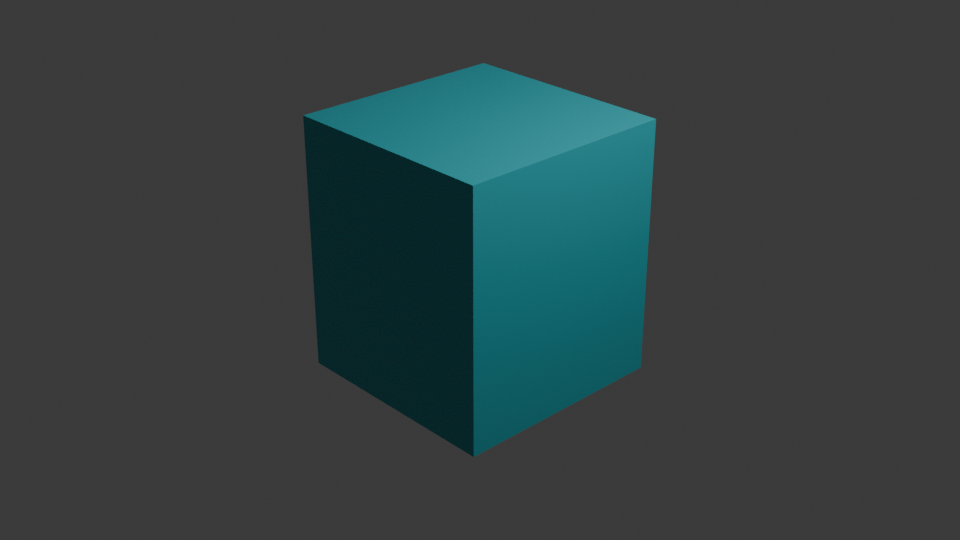
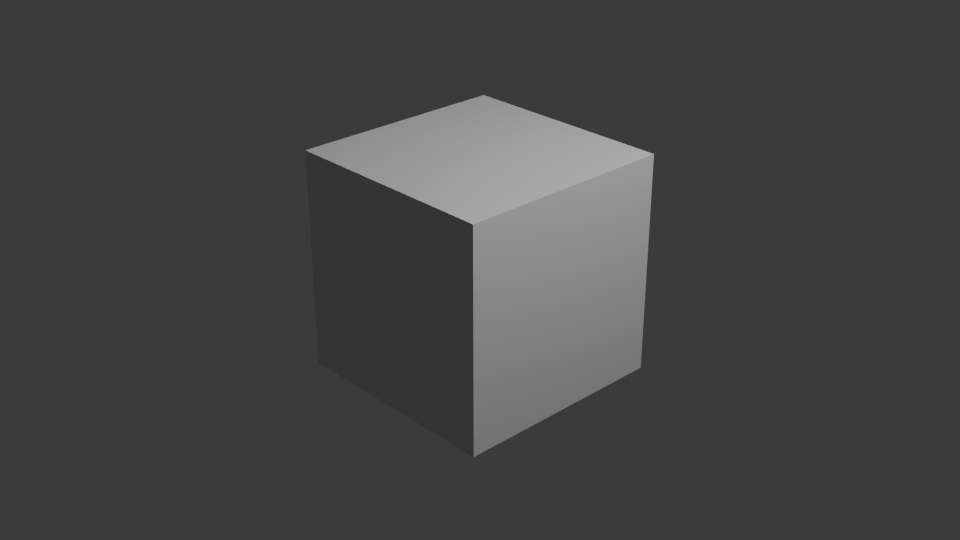
成功例では上面の高さが1から1.3になり、12頂点・10面になります。元のCubeは8頂点・6面です。同じ形を重ねているだけでないかは、見た目に加えて要素数でも確認できます。
Object ModeとEdit Mode
メッシュオブジェクトを選び、3D Viewportのモード切り替えでEdit Modeに入ります。TabでもObject ModeとEdit Modeを切り替えられます。ライトやカメラを選んだままでは、メッシュの頂点編集には入りません。
Object Modeでは物体単位で扱い、Edit Modeでは、その中の頂点・辺・面を扱います。原典は、プリミティブで大まかな形を作り、その後に細部を加える流れを、メッシュモデリングの典型として紹介しています。
選ぶ単位は三つ
- Vertex:頂点:形の位置を決める点です。
- Edge:辺:頂点を結ぶ線分です。
- Face:面:辺で囲まれた表面です。
ヘッダーの選択モードボタンで切り替えます。テンキーの代用をしていない標準設定では、上段の1・2・3も使えます。テンキーの1・2・3は視点側の操作なので、混同しないでください。
X-Ray(透過表示)を使うと、手前の面に隠れた要素も見て選べます。切り替えは3D Viewportのヘッダー右側にある、四角が重なったアイコンです。ポインターを重ねてX-Rayの表示を確かめてください。意図した面だけを変えたいのに形全体が変わる場合は、全選択のままになっていないか、裏側まで選択していないかを確認します。
小さな練習:上面を少し押し出す
標準のGeneralシーンのCube、または移動・回転・拡大縮小を元に戻した立方体を使います。まずは押し出しだけを試し、差し込みやベベルは次の機会に進めても構いません。
- Cubeだけを選び、ポインターを3D Viewportに置いてTabでEdit Modeへ入ります。
- ヘッダー左側の三つの選択モードからFace Select(面選択)を選びます。アイコンにポインターを重ねると名前が表示されます。
- 周回して上面が見える角度にし、上面の中央を、Shiftを押さずにクリックします。上面一つだけが選択色になり、他の面が選ばれていないことを確かめます。X-Rayは無効にしておきます。
E→0→.→3→ Enterと順番に押します。上面が法線方向へ0.3押し出され、新しい側面ができます。- 少し周回して形を確認し、TabでObject Modeに戻してFile → Saveで保存します。
ここまでの目安:立方体が少し背の高い形になっています。今回は上面全体を真上へ押し出すため、箱の輪郭に大きな段差はできません。Edit Modeでは元の上面の位置に辺が残り、その上に新しい側面が増えたことを確認できます。
選んだ面が違った場合や押し出しをやり直す場合は、Undoで押し出し前へ戻ってから面を選び直します。操作中のEscだけでは形状追加を取り消せない点に注意してください。
差し込み:面の内側に縁を作る
Inset Facesは、選択面の内側に新しい境界を作り、周囲に縁となる面を作る操作です。Face → Inset Faces、またはIで呼び出します。幅を決め、Enterか左クリックで確定します。
差し込み自体と押し出しは別です。差し込みで内側の面を用意し、その面を押し出すことで、縁のある凹凸を作れます。厚み、深さ、個別の面ごとに行うかなどの設定がありますが、まず「境界を増やす操作」だと捉えます。
実践:立方体から段差と開口を作る
数値は操作の違いを学ぶ編集例です。標準のCubeなど単純な形から始め、元ファイルを別名保存しておきます。
- メッシュを選んでEdit Modeへ入り、面選択へ切り替えます。上面だけを選び、裏の面まで選択していないことを確かめます。
- Inset Facesを実行し、内側へ小さな縁を作ります。Individualを切り替えると面ごとに輪郭を作るかが変わります。隣り合う面で違いを確かめます。
- 内側の面へExtrude Facesを実行し、法線方向へ段差を作ります。距離を数値入力すれば、ポインターの移動量へ依存せずに寸法を決められます。
- 開口が必要な場合は、対象の面を削除します。面だけを削除することと、頂点も含めて消すことは結果が違います。不要な穴を作らないよう、削除メニューの対象を読みます。
- Object Modeへ戻り、Solidと必要に応じたWireframeで確認します。面を増やしたこと、陰影だけを滑らかにしたことを区別します。
押し出し直後にEscを押すと、移動を中止して新しい形状が元の位置に残る場合があります。押し出しそのものをなくすにはUndoが必要です。同じ場所へ繰り返し押し出すと、重複要素が増える原因になります。
切断と面の接続を使い分ける
| 操作 | 対象・結果 | 使い方と制限 |
|---|---|---|
| Loop Cut | 四角面のつながり等に沿うループ | 予期しない場所で止まるときは三角面・nゴン・分岐を調べる |
| Knife | 自分で指定する切断経路 | 確定まで切断は完了しない。裏側も切るかの設定を確認する |
| Bisect | 一つの平面で切る | 片側の削除、Fill、平面の位置・法線を組み合わせる |
| Subdivide | 選択した辺・面を細分化 | Number of Cutsが密度を変える。滑らかな形を必ず作る操作ではない |
| Bridge Edge Loops | 二つの輪郭などを面で接続 | 輪郭の頂点数、向き、Twist、分割を確認する |
| Grid Fill | 輪郭を格子状に埋める | SpanやOffsetで格子の流れを調整する。任意の穴へ万能ではない |
| Dissolve | 不要な辺等を溶解 | 面を保ちながら簡略化する。Deleteと穴の残り方が違う |
| Merge by Distance | 近い頂点を結合 | Distanceが大きいと必要な隙間や細部も失う |
Loop Cutの後にスライドすると、ループの位置を調整できます。支持用のループを角の近くへ寄せると、Subdivision後の輪郭を保つ方法になります。ただし、極端に密集した面を増やすと、後の変形やベベルが扱いにくくなる場合があります。
実践:別の輪郭をつなぎ、重複を減らす
- 同じメッシュ内にある、つなぎたい二つの開いた輪郭を辺選択で選びます。別オブジェクトのままなら、対象と目的に応じて先にJoinします。
- Bridge Edge Loopsを使います。ねじれている場合は、選択したループ、対応する順、Twistを調整します。面の向きを後でごまかす前に接続を調べます。
- 重複が疑われる部分だけを選び、Merge by Distanceを小さい距離から使います。削除された頂点数と、必要な輪郭が残っているかを確認します。
- Select All by TraitのNon-Manifoldなどを使い、意図しない境界、分岐や接続を探します。開口を持つモデルでは、境界が選ばれること自体が不具合とは限りません。
面の向き・陰影・属性の確認
Face Orientationのオーバーレイで面の向きを確認し、閉じた単純な形ではRecalculate Outsideを使えます。開いた面、自己交差、内部面を含む形では、自動判定だけで正しい内外を決められないことがあります。Flipは選択面の向きを反転する操作です。
Shade Smoothは頂点を増やしません。輪郭が角張るならSubdivisionなどの形状密度を、平面が波打って見えるなら面の接続、シャープ境界、法線を調べます。nゴンが常に禁止というわけではありませんが、非平面のnゴンや変形する部分では内部の三角形分割が結果へ影響します。
UV、色属性、頂点グループ、シェイプキーを持つ場合、形だけでなく保存された情報の対応も確認します。選択を一部へ限定し、変更前後を比較してから全体へ処理を広げると、クリーンアップで必要な情報を失うのを避けられます。
仕組みと用語を調べる
頂点・辺・面と選択
メッシュは頂点を辺で結び、面を張った形です。頂点の数だけでなく、どう接続しているかというトポロジーが、変形、細分化、陰影に関係します。四角面が多ければ必ず良いわけではありません。曲げる場所、平面の切り抜き、最終的な三角面化など、用途から接続を決めます。
Edit Modeでは頂点・辺・面の選択単位を切り替えます。X-Rayは隠れた部分の選択に関係します。Select Linkedはつながった部分、Select Similarは条件の似た部分、Select All by Traitは境界などの特徴から対象を探します。選択の拡大縮小、ミラー、ランダム、チェッカー解除、ループや鋭い辺の選択を組み合わせると、広いモデルでも作業対象を絞れます。
基本形から形を作る
Plane、Cube、Circle、UV Sphere、Icosphere、Cylinder、Cone、Torusなどのプリミティブは出発点です。追加直後のパラメーターで分割数や寸法を調整し、大まかな輪郭を作ってから細部へ進みます。UV SphereとIcosphereでは頂点の分布が違うため、後の変形や編集のしやすさも異なります。
移動・回転・拡大縮小に加え、To Sphere、Shear、Bend、Shrink/Fatten、Randomizeなどが形の調整に使えます。座標を動かす変形と、辺や面の接続を変える操作を区別してください。対称形ではSymmetrizeやSnap to Symmetryも候補になります。
押し出し・差し込み・ベベル
Extrudeは新たな要素を作りながら形を延ばします。領域、個々の面、辺、頂点など、対象に合った方式を選びます。押し出し直後に移動だけを中止すると、新しい要素が元の位置に残る場合があります。不要な押し出しを取り消すには、移動中止とUndoを区別します。
Inset Facesは面の内側へ新しい輪郭を作ります。個別に差し込むか、面のまとまりを保つかで結果が変わります。Bevelは辺や頂点の角に幅を作り、Segmentsはその分割を調整します。面取りの幅が不均一なら、オブジェクトのスケールや周辺形状も確認します。編集操作としてのベベルとモディファイアーは、後から変更できる範囲が違います。
切る・分割する・つなぐ
Loop Cutは接続に沿うループを追加し、Knifeは指定した経路で切断します。Bisectは平面で二分し、Knife Projectは別の輪郭を投影して切ります。Subdivideは選択を細分化し、Un-Subdivideは条件に合う分割の復元を試みます。何でも同じように切れるわけではなく、接続や投影方向を確認します。
Bridge Edge Loopsは辺ループの間を面でつなぎます。頂点数、向き、ねじれ、補間の設定を確認します。Grid Fillは開いた輪郭を格子状に埋める手段です。New Edge/Face、Fill、Triangulate、Tris to Quads、Poke、Solidifyなどは、面の作り方や接続を変えます。見た目だけでなく、裏面や重複面も調べます。
マージ・分離・削除
Mergeは頂点をまとめ、Merge by Distanceは距離を基準に結合します。閾値が大きすぎると必要な形まで失われます。Splitはつながりを切り、Separateは選択部分などを別オブジェクトへ分けます。Ripは裂け目を作る編集で、単なる移動とは異なります。
Deleteは要素を削除し、Dissolveは周囲の接続を保ちながら不要な要素を取り除くために使います。Limited Dissolveは角度などを基準に簡略化します。Loose GeometryやDegenerate Geometryの処理は、微小・孤立要素を整理します。クリーンアップは原因を見ずに一括実行せず、選択と閾値を確認します。
法線・陰影・面の向き
法線は面や頂点の向きに関係し、光の当たり方へ影響します。面が黒く見える、内側が見えるなどの場合は、面の向き、重複、非多様体の構造を確認します。RecalculateとFlipは用途が異なります。開いた面や複雑な構造では、自動の内外判定だけで意図を確定できない場合があります。
Shade Smoothは陰影を滑らかに見せますが、輪郭の頂点数は増やしません。シャープな境界、スムーズ面、カスタム法線を使い分けます。Weighted Normalなどの処理を使う場合も、実際の形の問題を陰影だけで隠していないかを確認します。
頂点グループ・形状データ・属性
頂点グループは頂点ごとの重みを持ち、アーマチュアの変形、モディファイアーの範囲指定などに使います。グループへの所属と、0から1の重みを区別します。選択した頂点へAssignし、Remove、Select、Deselectで管理する基本操作を覚えます。
UV、Color Attributes、カスタム属性、シェイプキーなどは形以外の情報です。属性にはデータ型と、頂点・辺・面・面コーナーなどの保存単位があります。接続を変える処理で情報が補間・消失することもあるため、形だけでなくUVや色の状態も確認します。
編集の順序と確認
大きな輪郭、接続、厚み、細部、UV、材質の順に進めると、作り直す範囲を小さくできます。これは編集上の進め方の例です。変形させるモデルでは、関節付近の接続と、細分化後の形も途中で確認します。頂点数を増やす前に、必要な輪郭と変形が得られているかを判断してください。
検証した範囲
最終確認:2026年10月23日。Blender 5.2.2 LTS(macOS / Apple silicon)を背景実行し、次の内容を確認しました。
- 上面0.3押し出し、12頂点・10面、材質、960×540 PNGと.blendの保存・再読込。Cycles CPUとEEVEEで画像保存を確認。
背景実行ではPython APIを使用しています。マウス・キー入力、画面遷移、インストール、各入力機器での操作を通して確認したものではありません。上記にない応用・設定の組み合わせは実行未検証です。
出典と利用条件
この記事で参照したマニュアルの項目:
- Meshes(メッシュ)
- Editing Mesh Objects
- Extrude Faces(面を押し出し)
- Mesh Structure
- Object Data(オブジェクトデータ)
- Inset Faces(面を差し込む)
- Loop Cut and Slide(ループカットとスライド)
- Knife Topology Tool
- Bisect(二等分)
- Bridge Edge Loops(辺ループのブリッジ)
- Grid Fill(グリッドフィル)
- Merge(マージ)
- Editing Normals
- メッシュモデリングの基礎
- メッシュの選択モード
- Bevel(ベベル)モディファイアー
- Shading(シェーディング)
原著:Blender Documentation Team、Blender 5.2 Manual。底本はBlender 5.2 LTS ManualのEPUB版です。ファイル内の発行日時メタデータは2026年10月19日で、記事の検証日とは別です。原典のライセンス表示に従い、裏庭(Uraniwa)が翻訳・要約・再構成・説明の補足を行いました。この記事の本文・補足・独自の図解と作例画像はCC BY-SA 4.0で公開します。Blender公式による記事・推奨を示すものではありません。原典で適用対象外とされるロゴ・商標・アイコン・ソースコード・Pythonスクリプトなどには、この許諾は適用しません。