分野別の詳説:参照したマニュアルの主要な仕組み・操作・設定を翻訳・要約・再構成した日本語解説です。全項目の逐語訳ではありません。確認順や例は編集上の補足です。手順から先に読み、必要なときに後半の仕組みの解説へ進めます。
この章の目標:最初のPNGを保存する。
準備:first-cube.blend・初期CameraとLight。

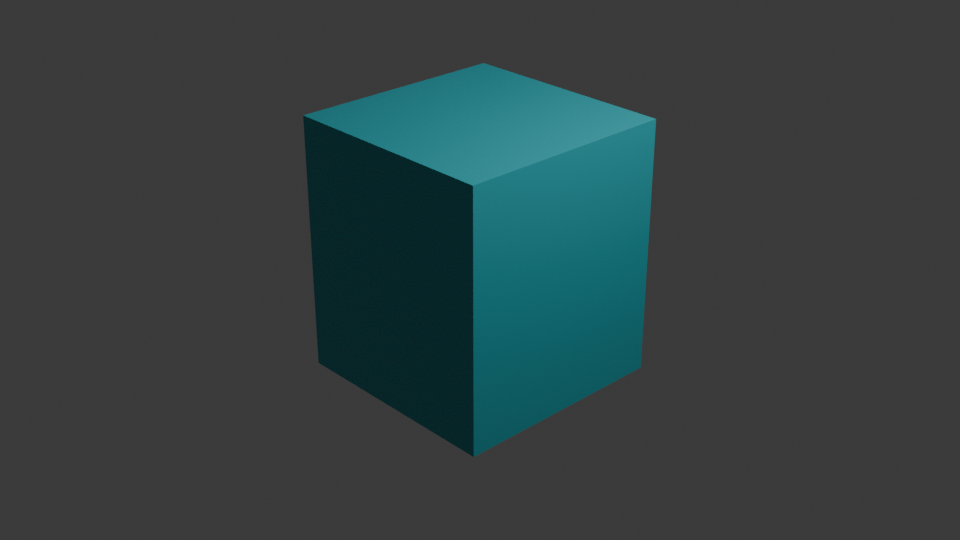
ライトの種類を、役割で覚える
- Point:ポイント:一点から全方向へ光を出します。電球のような光源を考えるときの基本になります。
- Area:エリア:面から光を出します。窓や面状の照明のように、広がりのある光を表現します。
- Spot:スポット:円すい状の範囲を照らします。照らす範囲を絞るときに使います。
- Sun:サン:一定の方向から平行な光が届くものとして扱います。原典では、位置ではなく向きが結果に影響すると説明しています。
ライトはAdd → Lightから追加できます。選択したライトのPropertiesにある電球のアイコン(Object Data Properties)で種類、色、強さ、大きさなどを設定します。AreaやSpotは向きも関係するため、位置だけを変えて「近くにあるのに照らされない」と判断しないようにしましょう。
強さと大きさは、違う役割を持つ
PowerやStrengthは明るさに関わります。AreaのSizeやPointのRadiusなど、光源の大きさは影や反射の広がりにも関わります。SpotのBlendは照射範囲の境界の柔らかさであり、物体が落とす影の柔らかさそのものとは異なります。
原典のNormalizeが有効な場合、光源を大きくしても総出力は同じに保たれます。無効な場合は、大きさの変更とともに出る光の量も変わります。「Sizeだけを変えたつもりなのに明るさも変わる」ときは、この条件を確認します。
Worldはシーン全体を取り巻く環境です。ライトオブジェクトと別に、背景や環境からの照明を考える場所です。最初はライトの種類と位置・向き、ワールド、マテリアルを一度に変えず、何を変更したか区別して読み解きます。この確認順は編集上の補足です。
カメラは「完成画像を見る窓」
カメラは、シーンのどの範囲をレンダリングするかを決めるオブジェクトです。カメラそのものは、レンダリング画像には写りません。カメラを置くだけでなく、どのカメラを使うかというアクティブカメラの指定があります。複数ある場合は、使いたいカメラをObject Modeで選び、View → Cameras → Set Active Object as Cameraで指定できます。Outlinerで選ぶだけでは、レンダリングに使うカメラを切り替えたことにはなりません。
View → Cameras → Active Cameraでカメラの視点に切り替えます。標準キーマップのテンキー0も同じ用途です。テンキーがない場合はメニューから選べます。
作業の視点をカメラに合わせる方法
- 3D Viewportで、撮りたい方向と範囲をおおよそ決めます。
- View → Align View → Align Active Camera to Viewで、アクティブカメラを現在の視点へ合わせます。
- カメラ枠を確認し、写したい物体が枠内に収まるように調整します。
もう一つの方法は、カメラビューでサイドバー(N)→ View → View LockにあるLock Camera to Viewを有効にし、視点操作でカメラを動かす方法です。有効な間は通常の視点操作がカメラの変更になるので、構図が決まったら解除する、という使い分けができます。
小さな練習:初期ライトとカメラを使う
ここでは新しいライトやカメラを追加せず、Generalシーンに最初からあるLightとCameraを使います。床の格子は画像に写らないので、立方体が背景の中に浮かんで見えても、この練習では問題ありません。
- OutlinerのLightを選び、電球のタブでPointライトのPowerを確認します。
- 3D ViewportをRendered(レンダー表示)に切り替えます。Material Previewと違い、シーンのライトを使った見え方を確かめられます。
- Powerの元の数値を控え、2倍にして明るさの変化を見ます。比較後は元の数値へ戻します。ここではライトの位置や向きは変えません。
- ポインターを3D Viewportへ戻し、View → Cameras → Active Cameraを選びます。初期カメラの枠内に立方体全体が収まっていれば、その構図を使います。
- 立方体が枠から切れている場合だけ、通常の作業ビューへ戻り、Cubeを選んで周回・ズームで余白を作ってから、この節で説明したAlign Active Camera to Viewで合わせ直します。
- File → Saveで保存します。
ここまでの目安:カメラ枠内に立方体が入り、Rendered表示で表面の明暗が見えます。カメラビューで枠の表示だけを拡大しても、完成画像の構図は変わりません。構図を変えたい場合はカメラ自体を動かします。表示が重い場合は、比較後にSolidへ戻して作業を続けられます。
出力する画像の大きさを決める
Propertiesの縦のタブから、プリンターのアイコンのOutput Properties(出力プロパティ)を開き、FormatでResolution X・Yを設定します。これは横と縦のピクセル数です。Percentageは、その解像度に対する倍率です。アイコンが分かりにくい場合は、ポインターを重ねて名前を確認します。
たとえば横1920・縦1080で50%なら、出力は960×540になります。この数値例は、原典のPercentageの意味を示す補足です。幅と高さがそれぞれ半分になるため、画素数は4分の1です。
Aspect X・Yはピクセルの縦横比です。通常の画面向け画像ではAspect X・Yを1・1にして、正方形のピクセルを使います。画像全体の縦横比とピクセルの縦横比を混同しないようにします。静止画の入門では、フレームレートや動画のエンコード設定を先に覚える必要はありません。
カメラから画像を作る
Render PropertiesのRender Engineは、画像を計算する方式です。原典では、EEVEEは速度と対話的な作業を重視したリアルタイムエンジン、Cyclesは物理ベースのパストレーサーとして説明されています。両者で同じマテリアルのノードを利用できても、計算方式や対応機能は一致しません。この練習では、まずEEVEEを選びます。GPUやドライバーなど、使用環境によって対応状況や所要時間は異なります。CyclesのGPU設定やノイズ調整は、最初の画像を保存できてから学んでも構いません。
- アクティブカメラの構図と、出力の解像度を確認します。
- Render → Render Imageで、現在のフレームをレンダリングします。標準キーはF12です。
- Render Resultを確認します。FキーがmacOSの機能として動く場合は、Fnとの併用かメニューを使います。
ここで作られるのはシーンから計算した画像です。Solid表示で見ていた作業画面を、そのまま保存する操作ではありません。Material Previewの照明とシーンの照明が異なる場合もあるため、暗さや色の違いは材質の割り当てと表示モードを確認します。
静止画は、Image → Save Asで保存する
原典では、通常の静止画レンダーは自動保存されず、手動で保存する必要があると明記されています。出力フォルダを指定しただけで、F12の結果もそこに保存されるとは考えないでください。
- Render Resultを表示している画像エディターで、Image → Save Asを選びます。
- 保存先と名前を指定し、File FormatをPNGにします。練習では.blendと同じフォルダに
first-cube.pngとして保存すると、後で探しやすくなります。 - 背景の透過が不要ならRGB、アルファチャンネルも保持する形式・用途ならRGBAを確認し、画像を保存します。
保存画面の項目が見えないときは、右側のオプション領域が折りたたまれていないか確認します。保存ボタンで確定した後、FinderまたはエクスプローラーでPNGを開き、Blenderの外でも画像が見えることを確かめます。
RGBAはアルファチャンネルを保存する選択です。それだけで背景が透明な画像になるわけではありません。PNGなど、使う形式が対応しているかも含め、透過の設定と保存チャンネルを分けて確認します。
小さな練習:.blendとPNGをそろえる
- これまでの
first-cube.blendを開き、File → Saveで現在の状態を保存します。 - Output PropertiesでResolution Xを960、Yを540、Percentageを100%にします。Aspect X・Yは1・1、Render Regionは無効にして、枠全体を出力する条件にそろえます。
- Render EngineをEEVEEにし、カメラ枠内に立方体があることを確認します。出力設定も変更したので、もう一度File → Saveで保存します。
- Render → Render Imageを実行し、Render Resultが表示されるまで待ちます。
- 結果を表示している画像エディターでImage → Save Asを選び、PNG・RGBで
first-cube.pngを保存します。 - 保存先のフォルダで、.blendとPNGの両方があることと、PNGを開くと立方体が写っていることを確認します。
ここまでの目安:画像は960×540ピクセルで、形と色を変えた立方体が写っています。.blendは作業の再開用、PNGは画像の閲覧・共有用です。レンダー結果を確認してからBlenderを閉じるまでに、画像の手動保存を済ませてください。
実践:静止画を完成させ、照明を比較する
初めての一枚は上の.blendとPNGをそろえる練習へ進んでください。同じ画像の保存操作を繰り返す必要はありません。ここからは完成したファイルの照明を一つだけ変えて比較します。
first-cube.blendを開き、File → Save Asでlight-study.blendとして分けます。初期ライトの種類・位置・Powerを記録します。- 初期ライトだけを使って一枚レンダリングし、Image → Save Asで
light-before.pngへ保存します。 - ライトのPowerだけを2倍にして、同じカメラ・材質・エンジンで再度レンダリングし、
light-after.pngへ保存します。露出や色管理を同時に変えないでください。 - 二枚の明るい面、暗い面、反射を比較します。元のPowerへ戻して保存します。照明の効果を理解してからAreaや別の位置を試します。
光とカメラの主要設定
| 項目 | 変えること | 判断する結果 |
|---|---|---|
| ライトの種類 | 光の位置・方向・広がりのモデル | Point・Sun・Spot・Areaを、目的の照明へ合わせる |
| Power / Strength | 光の強さ | 種類で単位と意味が違う。同じ数値を比較しない |
| Size / Radius | 光源の見かけの大きさ | 影と反射の柔らかさ。距離と明るさも含めて見る |
| Focal Length | 画角 | 同じ構図になるようカメラを動かすと遠近感も変わる |
| Orthographic Scale | 平行投影の写る範囲 | 焦点距離と同じパラメーターではない |
| Camera Shift | 投影位置の移動 | カメラの回転で構図を変えることと区別する |
| Depth of Field | ピントとぼけ | Focus Object / Distance、F-Stop等を確認する |
| Clip Start / End | 見える距離の範囲 | カメラ側と作業ビュー側の設定を区別する |
CyclesのGPUと品質を設定する
- PreferencesのSystemで、対応するCycles Render Devicesのバックエンドを選びます。macOSのMetalなど、環境に対応した方式が必要です。
- 利用できるデバイスを有効にし、SceneのCyclesのDeviceをGPU Computeへ設定します。片側だけを変更しても、意図したデバイスにならない場合があります。
- SamplingのViewportとRenderを別々に設定します。試す段階は小さい解像度で構図を確認し、その後にサンプル等を調整します。
- Adaptive SamplingのNoise Threshold、最小・最大サンプル、必要ならTime Limitを設定します。時間制限は前処理を全て含む制限ではありません。
- Denoisingを利用する場合は細部が失われないかも考えます。合成で行うならView LayerのDenoising Dataを出力します。
| 品質設定 | 主な効果 | 限界・コスト |
|---|---|---|
| Max Samples | 画素ごとの光の経路数の上限 | 増加で計算時間が増える。光や材質の誤設定は直らない |
| Noise Threshold | 適応サンプリングの終了条件 | 低いほど通常は厳密で、計算量が増える |
| Denoise | 推定でノイズを減らす | 少なすぎる入力の細部を完全に復元できない |
| Light Paths | 反射・透過などの経路の深さ | ガラスの黒い部分や光の伝わり方に関係する |
| Volume・Hair・Subdivision | 対象別の品質 | メモリと計算時間を含め、必要な範囲へ限定する |
| Motion Blur | 露光中の動きの表現 | 速度・変形・時刻の情報とシャッター設定が必要 |
実践:View Layerと連番を書き出す
- Collectionで背景・被写体等を分け、View Layerで参加する対象を決めます。非表示、除外、Holdout、Indirect Onlyは別の寄与です。
- 必要なPassesを有効にします。後から識別や深度が必要と分かっても、通常の色画像だけから元のパスを完全に作ることはできません。
- 出力するフレーム範囲とFPSを設定します。完成カラーだけを残す場合はOutputのMedia TypeをImage、形式をPNG等にし、連番先を指定します。相対パスは.blendの場所を基準にします。
- 後でZやNormal等のパスを再合成する場合は、Media TypeのMulti-Layer EXRを選びます。Image形式としてOpenEXRを選ぶことや、拡張子を.exrにすることだけでは多層保存の指定になりません。
- 必要なパスを明示して別保存する例では、CompositorにFile Outputを追加し、Render LayersのImage、Depth(Z)、Normal等の必要な出力から空の入力領域へドラッグして入力を作ります。各入力に内容を識別できる名前を付け、File OutputのMedia TypeをMulti-Layer EXR、DirectoryとFile Nameを保存先に設定します。未接続のパスはこのノードには保存されません。Post ProcessingのCompositingも有効にします。
- まず一枚を出力し、保存したEXRを開いて必要な名前のレイヤー・チャンネルと値が含まれるか確認します。その後アニメーションの出力を実行します。後で動画へする場合はSequencerで連番と音声を組み合わせます。
- 一枚目・末尾・必要な中間フレーム、ファイル番号、透明度やパスの保持を確認します。数や拡張子が揃うだけで中身が正しいとは限りません。
EEVEEのプローブや画面空間の効果、Cyclesの光線計算、Workbenchの表示色は、同じ設定の品質差だけではありません。必要な効果の対応を見て選びます。Outputの自動書き出しを無効にしている構成なら、File Output等の有効な保存先が必要です。
仕組みと用語を調べる
レンダーエンジンを選ぶ
EEVEEは対話的な速度を重視するエンジン、Cyclesは光の経路を追うパストレーシング、Workbenchは形状や作業表示を見せるためのエンジンです。単純な品質の順位ではなく、目的と必要な効果で使い分けます。同じ材質でも、利用できるノード、反射、透過、影などの対応によって結果が異なります。
EEVEEではライトプローブや画面空間に関係する効果の条件を確認します。画面外の情報や薄い面の扱いなどに制限があります。Cyclesではサンプル数、光の反射回数、計算デバイス、メモリが性能へ関係します。Workbenchの色やStudio Lightは、最終材質とシーン照明の代わりに確認用の表示を作る用途があります。
ライトとWorld
Pointは一点から放射し、Sunは遠方の平行光、Spotは方向と円錐の範囲を持ち、Areaは面として光を放ちます。種類ごとに強さの単位や意味が異なるため、同じ数値を入れれば同じ明るさになるとは考えません。光源のサイズは影や反射の柔らかさにも関係します。
Worldはシーンの背景や環境光に関係します。HDRIを使う場合も、画像の色空間、回転、強さを確認します。Material Previewの環境とScene World・Scene Lightsを利用した表示を区別します。反射が見えない場合には、物体の材質だけでなく映り込む環境があるかを調べます。
カメラと構図
透視投影は遠近による大きさの変化を持ち、平行投影は距離による縮小を行いません。焦点距離、センサー、Shift、カメラ位置はそれぞれ構図へ違う影響を与えます。焦点距離だけを変えても、カメラを近づけた場合と同じ遠近感になるわけではありません。
Depth of Fieldは合焦位置とぼけ、Clippingは見える距離の範囲へ関係します。大きくぼかす前に、どこへピントが合うかを確認します。通常のビューポートの視点とレンダー用カメラは別です。複数カメラがある場合はアクティブなものと、マーカーによる切り替えも確認します。立体視やパノラマは別の出力目的として、エンジン対応と投影設定を調べます。
Cyclesのサンプルとノイズ
Samplesは画素ごとに追う光の経路数へ関係します。増やすとノイズを減らせますが、レンダリング時間がかかります。Adaptive Samplingはノイズが十分小さい領域の計算を打ち切り、必要な場所へ計算を配分します。Noise Thresholdを低くすると、通常はより厳密な計算を求めます。
Denoisingは少ないサンプルからノイズを減らす処理です。細部が失われる場合もあるため、サンプルを極端に減らした結果を常に復元できるわけではありません。Light Paths、透明・透過の反射回数、Volume、細分化、Hairも計算量へ影響します。Viewportと最終Renderの設定は分かれているので、片方だけ変えた状態を避けます。
View Layerとパス
Collectionは物体を整理し、View Layerはその組み合わせや寄与を変えて描画する仕組みです。キャラクターと背景などを分け、必要な部分だけ再計算して合成できます。シーン全体の複製と、View Layerの追加は同じではありません。
Render Passには色、深度、法線、各種の光の成分などがあります。必要なパスを有効にし、Compositorや多層OpenEXRで利用します。Zは深度の数値で、通常の色画像ではありません。Cryptomatteなどの識別用情報も、対応する形式と処理で扱います。HoldoutやIndirect Onlyの対応はエンジンを確認します。
Freestyleと線の表現
Freestyleはメッシュと深度情報から線を描く非写実的な表現です。View Mapが検出、Line Setが対象の線、Line Styleが色・太さ・破線などの表現へ関係します。一つの設定ですべての輪郭が意図どおり出るとは限らず、材質境界、鋭角、選択条件を確認します。
面のない形状、物体同士の交差線、パノラマなどには原典に制限があります。Grease PencilのLine Artと、Freestyleによるレンダーの線は別の仕組みです。線をオブジェクトとして編集したいのか、最終画像の線を得たいのかで入口を選びます。
出力サイズと形式
PNGは表示・受け渡しに使いやすく、RGBAならアルファを保持できます。JPEGはアルファを保持しません。OpenEXRは高い明るさやパスなどを中間データとして残す用途です。具体的な解像度と保存の操作はPNG保存の練習へまとめています。
静止画・連番・動画・音声
長い制作では連番画像を先に保存すると、途中から再開しやすくなります。連番の設定はView Layerと連番を書き出す、音声付き動画の設定は映像編集の実践を参照してください。出力の自動書き出しを無効にしてFile Outputへ任せる構成では、保存先をそのノードで管理します。
品質と時間の調整
まず小さい解像度と必要な範囲で、構図、光、材質、合成の順を確認します。これは編集上の進め方です。問題がない段階でサンプルや出力サイズを上げます。GPUを指定しても、対応デバイスの有効化やメモリ条件が不適切なら期待した速度になりません。形状、テクスチャ、Volume、合成も含め、どこに負荷があるかを分けて考えます。
検証した範囲
最終確認:2026年10月23日。Blender 5.2.2 LTS(macOS / Apple silicon)を背景実行し、次の内容を確認しました。
- 上面0.3押し出し、12頂点・10面、材質、960×540 PNGと.blendの保存・再読込。Cycles CPUとEEVEEで画像保存を確認。
背景実行ではPython APIを使用しています。マウス・キー入力、画面遷移、インストール、各入力機器での操作を通して確認したものではありません。上記にない応用・設定の組み合わせは実行未検証です。
出典と利用条件
この記事で参照したマニュアルの項目:
- Light Objects
- Cameras(カメラ)
- EEVEE
- 制限
- Sampling(サンプリング)
- Workbench
- はじめに
- Passes
- Output(出力)
- はじめに
- はじめに
- GPU Rendering
- Light Paths
- Format(フォーマット)
- Camera View(カメラビュー)
- View Layer(ビューレイヤー)
- Supported Video & Audio Formats
- File Output(ファイル出力)ノード
- Align View
- Viewport Shading(3Dビューのシェーディング)
- Editing Images
- Opening & Saving
- Recovering Data
- デフォルトのキーマップ
- Cycles
原著:Blender Documentation Team、Blender 5.2 Manual。底本はBlender 5.2 LTS ManualのEPUB版です。ファイル内の発行日時メタデータは2026年10月19日で、記事の検証日とは別です。原典のライセンス表示に従い、裏庭(Uraniwa)が翻訳・要約・再構成・説明の補足を行いました。この記事の本文・補足・独自の図解と作例画像はCC BY-SA 4.0で公開します。Blender公式による記事・推奨を示すものではありません。原典で適用対象外とされるロゴ・商標・アイコン・ソースコード・Pythonスクリプトなどには、この許諾は適用しません。