分野別の詳説:参照したマニュアルの主要な仕組み・操作・設定を翻訳・要約・再構成した日本語解説です。全項目の逐語訳ではありません。確認順や例は編集上の補足です。手順から先に読み、必要なときに後半の仕組みの解説へ進めます。
この章の目標:Normalと高さを重ねる。
準備:UVと材質・数値画像はNon-Color。


最初の設定手順
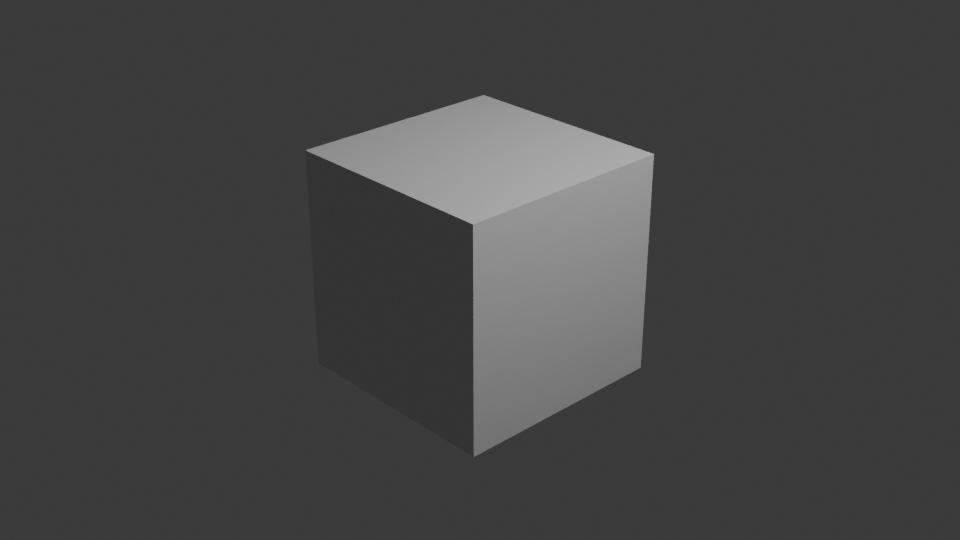
- Object Modeで、色を付けるメッシュオブジェクトを選びます。この練習ではCubeを選びます。
- Propertiesのタブから球のアイコンのMaterial Properties(マテリアルプロパティ)を開き、マテリアルがなければNewで作成します。すでに割り当てられている場合は、そのマテリアルを確認します。
- SurfaceのPrincipled BSDFで、まずBase Color、Roughness、Metallicを確認します。
- 3D Viewportのヘッダー右側にある球形の表示切り替えにポインターを重ね、Material Preview(マテリアルプレビュー)を選びます。初回の読み込みが落ち着いてから、表面の変化を確認します。
一つのマテリアルを複数の物体で共有することもできます。「別の物体の色も一緒に変わった」場合は、同じマテリアルを使っていないか、名前と使用数を確認します。
小さな練習:色と粗さを一つずつ変える
- 上の設定手順でCubeのマテリアルを開き、Material Previewに切り替えます。Shader Editorのノード配線は、この練習では変更しません。
- Base Colorの色の欄をクリックし、色選択画面で好きな色を選びます。色選択画面の外側をクリックして閉じ、立方体の表面に色が付いたことを確認します。
- Metallicを0、Roughnessを0.5にします。数値欄はダブルクリックして半角の値を入れ、Enterで確定できます。
- Roughnessを0.1、次に0.8に変え、周回しながら反射の広がりを比べます。見え方は光と角度に左右されるため、色が変わる操作とは区別します。
- 比較が終わったらRoughnessを0.5に戻し、File → Saveで保存します。
ここまでの目安:立方体に選んだ色が付き、粗さを変えると光の映り込みが変わります。Base Colorを変えても灰色のままなら、まずSolid表示のままでないか、Cubeの材質を編集しているかを確認してください。比較用の数値は編集上の例です。
材質を見る表示モード
- Solid:形を確認する簡略表示で、通常の材質ノードの計算結果をそのまま表示しません。
- Material Preview:材質の確認向けで、環境画像による照明を使えます。
- Rendered:シーンのレンダリング設定に沿った見え方を確認します。
Material PreviewのScene LightsとScene Worldが無効な場合、配置したライトやワールドの代わりにプレビュー用の照明・環境を使います。プレビューが明るくても、シーンに同じ照明があるとは限りません。Base Color・Roughness・Metallicの意味は、この章前半の「Principled BSDFの基本」で確認してください。
面ごとに材質を変える場合
一つの物体の一部分に別の材質を使う場合は、Material Slotsを追加し、Edit Modeで対象の面を選んでAssignします。スロットを作っただけでは、選んだ面に自動で割り当てられるわけではありません。
画像で模様を貼るテクスチャや、画像と立体表面を対応させるUVは、もう一段先の話です。最初は単色のマテリアルで、割り当てと表示モードの関係を押さえます。
実践:画像と凹凸を持つ材質を作る
- メッシュにUVを用意し、Material Propertiesから新しい材質を作ります。Shader EditorでPrincipled BSDFからMaterial OutputのSurfaceへの接続を確認します。
- Base Color用のImage Textureを追加し、画像を指定してColorをBase Colorへつなぎます。Vectorが未接続なら、通常はアクティブなUVを使います。
- Roughness画像がある場合は別のImage Textureで読み、数値データとしての色空間を確認してRoughnessへつなぎます。Base Colorの画像とは用途が異なります。
- Normal画像だけを使う場合はNon-Colorで読み、Normal MapのColor入力へ、Normal出力をBSDFのNormal入力へつなぎます。画像のUVとNormal MapのUVを合わせます。
- 高さ画像だけを使う場合はNon-Colorで読み、BumpのHeightへつなぎ、BumpのNormal出力をBSDFのNormal入力へ渡します。両画像を併用する場合は、Normal MapのNormal出力をBumpのNormal入力へ、高さ画像をBumpのHeightへ、BumpのNormal出力をBSDFのNormal入力へ接続します。BSDFの同じNormal入力へ二本を直接つなぐ手順ではありません。BumpのStrengthとDistanceを小さい値から調整します。
- Material Previewで模様の位置、Renderedでシーンの光との関係を確認します。UVの調整、材質の数値、光の配置を同時に変えず、原因を分けます。
Tangent Normal MapはOpenGLとDirectXのY方向の違いがあります。参照EPUB版のNormal MapにはConventionを選ぶ設定があるので、緑チャンネルを手で反転する前に画像の規約と設定を確認します。
Principled BSDFの主要入力
| 入力・層 | 変わるもの | 使い分け |
|---|---|---|
| Base Color | 基礎となる色 | 照明や表示変換後の画面色と同じ値ではない |
| Metallic | 誘電体と金属のモデルの混合 | 金属では反射の色に基礎色が関係し、透過しない |
| Roughness | 反射・透過の微細な粗さ | 値を上げると広がった反射になる。単なる暗さではない |
| IOR | 境界の反射と屈折 | 厚みやTransmission等との関係で透明物を見る |
| Transmission | 透過成分 | 背景透明のAlphaとは別。屈折や反射を伴う |
| Subsurface | 表面下の散乱 | ScaleやRadius、対象物の大きさとの対応が必要 |
| Coat | 上に重なる光沢層 | 下地のRoughnessを変えるだけとは異なる |
| Sheen | 繊維等の表面の層 | 表面に毛羽などがある見た目へ使う |
| Thin Film | 薄膜による干渉 | 膜の厚み等を使う。単純なランダム色とは異なる |
| Emission | 発光成分 | 周囲の照明としての効果はエンジンや構成に依存する |
| Alpha | 表面の透明度 | 出力形式やエンジンの対応設定も必要 |
| Thin Wall | 厚みゼロのモデル | Subsurfaceの一部設定は無関係になり、EEVEEのThicknessとの対応もある |
主要シェーダーノードの接続表
| ノード | 入力から出力への役割 | 見る設定 |
|---|---|---|
| Texture Coordinate | UV・Generated・Object等の座標を出す | 別UVならUV Map、別物体基準ならObjectの指定 |
| Mapping | 座標の移動・回転・倍率を変える | 対象とするVector Type、成分と単位 |
| Image Texture | Vectorの位置から画像の色とAlphaを読む | 画像、色空間、Projection、Interpolation、範囲外の扱い |
| Noise Texture | 座標から連続するノイズを計算 | Dimensions、Scale、Detail、Roughness、Distortion |
| Voronoi Texture | 特徴点との距離等から模様を作る | 距離方式とFeature。Noiseと同じ模様ではない |
| Wave / Gradient | 波状・段階的な値を作る | 方向、方式、Scaleや歪み |
| Color Ramp | 値を色へ対応させる | 停止点、補間。狭めすぎると階調を失う |
| Math / Map Range | 数値を演算・範囲変換 | 入出力範囲、Clamp、0除算等の条件 |
| Bump | Heightから法線を変える | Strength、Distance、Invert。実際の輪郭は増えない |
| Normal Map | 方向を符号化した色から法線を作る | Space、Convention、Strength、UV Map |
| Displacement | 高さを変位へ変換する | Scale、Midlevel、空間、形状密度とエンジン対応 |
| Principled Volume | 密度・温度等から体積の応答を作る | Densityの属性名、散乱・吸収・発光 |
| Mix Shader | 二つのシェーダーをFactorで混ぜる | 色用Mixとは違うデータを扱う |
| Material Output | Surface・Volume・Displacementへ渡す | 対応する出力先とアクティブな出力 |
実践:計算した模様を色と粗さへ使う
Texture CoordinateのObjectまたはGeneratedをNoiseのVectorへつなぎます。NoiseのFacをColor Rampへ入れ、RampのColorをBase Colorへつなぐと、値の分布を二色以上の模様へ変換できます。NoiseのFacをMap Rangeなどへ分岐してRoughnessに使えば、色と表面の粗さを関連付けられます。
Scaleは模様の基礎の大きさ、Detailは重ねる細部、Distortionは座標の歪みに関係します。異なるDimensionsを選ぶと利用する座標も変わり、4DではWを使った変化も作れます。Detailや次元を増やすことには計算量の増加もあるので、必要な見た目に応じて選びます。
Generatedは変形前のBounding Boxを基準に0から1の範囲を使う座標です。物体ごとの大きさが違っても同じ模様密度になるとは限りません。同じ実寸で模様をそろえる場合は、Object座標などの基準とScaleを統一します。
色管理と保存で見た目を保つ
Working Spaceはファイル全体の計算空間、画像のColor Spaceはその画像の解釈、DisplayとViewは画面へ表示する変換です。別々の段階を持つので、見た目が違うからと材質値だけで補正し続けないようにします。
Normal・高さ・Roughnessなどの数値情報を、表示用の色として変換すると値が変わります。逆に、通常の色の画像を全てNon-Colorへ変えることも適切ではありません。中間処理へOpenEXRを使う場合と、PNGなどへ表示変換して渡す場合を分けます。
面ごとの材質指定は面ごとに材質を変える場合を参照してください。ノードの接続、面の割り当て、画像の保存、外部パスを確認して完成とします。
仕組みと用語を調べる
マテリアルは光への応答を決める
マテリアルは表面や内部が光にどう反応するかを記述します。見た目は材質だけでなく、照明、形状、法線、レンダーエンジン、色管理にも依存します。同じ材質でも照明が変われば違って見えます。Material Previewと最終レンダーの差も、環境光やエンジンの条件から考えます。
オブジェクトに複数のMaterial Slotを持たせ、面ごとに材質を割り当てられます。スロットを選ぶこと、新規材質を作ること、選んだ面へAssignすることを区別します。複数の物体で同じ材質を共有している場合、一つの材質を編集すると共有先にも変更が現れます。
Principled BSDFの基本
参照EPUB版のPrincipled BSDFはOpenPBR Surfaceに基づく多層のモデルです。Base Colorは基礎の色、Roughnessは微細な表面の粗さ、Metallicは誘電体と金属のモデルの混合へ関係します。Roughnessは単なる明るさではなく、反射の広がりを変えます。Metallicは反射を強くする万能のつまみではありません。
IORは境界での反射や屈折へ関係します。Transmissionは透過、Subsurfaceは表面下での散乱を扱います。ガラスのような透明物でも反射は存在し、照明や背景がなければ形を読み取りにくいことがあります。材質を作るときは、まず基礎のモデルを決めてから付加的な層へ進みます。
Coat・Sheen・Thin Film・発光
Coatは上に載る光沢の層、Sheenは繊維などの表面の見え方、Thin Filmは薄膜による干渉色に関係します。すべてを強くすれば情報量が増えるというものではなく、対象の構造へ対応させます。Emissionは発光する成分ですが、周囲へどう光が届くかはエンジンや設定にも依存します。
参照EPUB版にはThin Wallモードもあります。厚みをゼロと仮定するモデルで、Subsurfaceに関する一部の入力は意味を持たなくなります。EEVEEではThicknessとThickness Modeの対応も原典で説明されています。古いPrincipledの項目名や設定例を、そのまま同じ値の意味として使わないようにします。
テクスチャと座標
Image Textureは画像を読み、NoiseやVoronoiなどは計算によって模様を生成します。どの位置で模様を評価するかはUV、Generated、Objectなどの座標で決まります。Mappingで位置、向き、大きさを変えられます。物体のスケールと模様のスケールは、別々に調整できる値です。
Color Rampは入力値を色へ変換し、MathやMap Rangeは数値の範囲を整えます。Mixは色などを混ぜる場合とシェーダーを混ぜる場合で意味が異なります。色、数値、ベクトル、シェーダーのソケットを区別します。配線を短くするだけでなく、何の値を運んでいるかが分かる名前やFrameで整理します。
凹凸と法線
Bumpは高さから法線の変化を計算し、細かな凹凸を陰影で表現します。Normal Mapは方向の情報を読み、対応するNormal Mapノードなどを通して使います。通常の色画像をBase Colorへ入れる構成とは異なります。法線画像の座標系やUVの対応が違うと、凹凸の向きが不自然になります。
Displacementは設定に応じて実形状を変えます。輪郭まで変えるには、それを支える形状の密度やエンジンの対応が必要です。Bumpだけでは輪郭は増えません。高さの中立点、距離の尺度、オブジェクトの大きさをそろえ、材質を別のモデルへ使う際にも確認します。
Surface・Volume・Displacement
Material Outputには異なる役割の入力があります。Surfaceは境界面、Volumeは内部の吸収・散乱・発光、Displacementは変位です。煙の密度を表現したいのにSurfaceへだけ色を入れても、体積表現にはなりません。Volumeでは参照する密度や温度のグリッド名も確認します。
アルファを変えることと、屈折を伴う透過を作ることは違います。透明度の表現は、エンジンの対応、影、出力のRGBA、背景の透明化などにも関係します。画面で透けることだけで完成とせず、影や重なりも含めて考えます。
作業空間と画像の色空間
レンダリングや合成はScene Linearの色空間を基に計算します。参照EPUB版のWorking SpaceにはLinear Rec.709、Linear Rec.2020、ACEScgなどがあり、ファイル全体の色の解釈へ影響します。原典は、作業空間を制作の初めに選び、関連ファイルで統一することを勧めています。途中で切り替えれば、すべてが完全に同じ見た目を保つわけではありません。
色を記録した画像と、数値を色として符号化した画像を分けます。NormalやDisplacementなどのデータ画像はNon-Colorの指定を確認します。Base Colorの画像まで無条件にNon-Colorへ変えると、色の解釈が変わります。読み込み時の推定が正しいかを、画像の用途から判断します。
表示変換と最終出力
Displayは対象の表示装置、Viewは広い明るさや色の範囲をどう見せるかを決めます。ExposureやWhite Balanceも見た目へ作用します。材質の数値を変えることと、表示の変換を変えることは別です。Standard、AgXなどを選ぶ場合も、同じ入力が同じ色に見えるとは限りません。
中間結果には高精度のOpenEXRが適し、表示用のPNGや動画へは目的の変換を行います。HDRや広色域の表示はOS、モニター、システム設定との対応も必要です。材質が不自然なときは、光と形、テクスチャの色空間、作業空間、表示変換を切り分けると、数値をむやみに補正せずに済みます。
検証した範囲
最終確認:2026年10月23日。Blender 5.2.2 LTS(macOS / Apple silicon)を背景実行し、次の内容を確認しました。
- Normal画像→Normal Map→Bump→BSDFの接続とレンダー。高さは生成Noiseで代用し、外部素材には依存しない。
背景実行ではPython APIを使用しています。マウス・キー入力、画面遷移、インストール、各入力機器での操作を通して確認したものではありません。上記にない応用・設定の組み合わせは実行未検証です。
出典と利用条件
この記事で参照したマニュアルの項目:
- マテリアルの基礎
- Assignment
- Principled BSDF(プリンシプルBSDF)
- Shader Nodes(シェーダーノード)
- Color Spaces
- Displays and Views
- Image Texture (画像テクスチャ) ノード
- Noise Texture (ノイズテクスチャ)ノード
- Voronoi Texture (ボロノイテクスチャ)ノード
- Wave Texture (波テクスチャ)ノード
- Texture Coordinate (テクスチャ座標)ノード
- Bump (バンプ)ノード
- Normal Map Node
- Displacement (ディスプレイスメント)ノード
- Principled Volume(プリンシプルボリューム)
- Mix Shader (シェーダーミックス)
- Mapping (マッピング)ノード
- Viewport Shading(3Dビューのシェーディング)
原著:Blender Documentation Team、Blender 5.2 Manual。底本はBlender 5.2 LTS ManualのEPUB版です。ファイル内の発行日時メタデータは2026年10月19日で、記事の検証日とは別です。原典のライセンス表示に従い、裏庭(Uraniwa)が翻訳・要約・再構成・説明の補足を行いました。この記事の本文・補足・独自の図解と作例画像はCC BY-SA 4.0で公開します。Blender公式による記事・推奨を示すものではありません。原典で適用対象外とされるロゴ・商標・アイコン・ソースコード・Pythonスクリプトなどには、この許諾は適用しません。