分野別の詳説:参照したマニュアルの主要な仕組み・操作・設定を翻訳・要約・再構成した日本語解説です。全項目の逐語訳ではありません。確認順や例は編集上の補足です。手順から先に読み、必要なときに後半の仕組みの解説へ進めます。
この章の目標:格子を使ってUVの歪みを探す。
準備:UVのあるメッシュと材質。

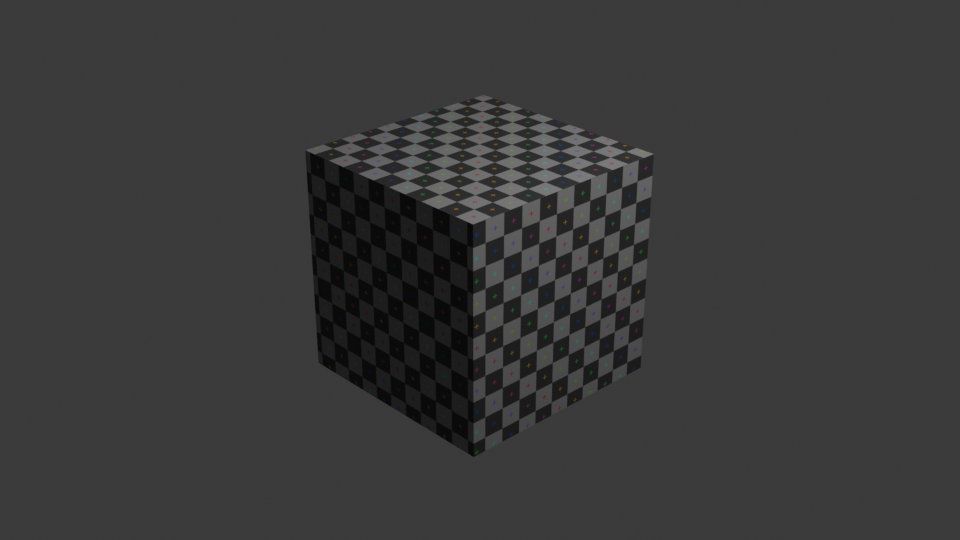
実践:シームから展開し、画像へつなぐ
- メッシュをEdit Modeにし、切れ目にしたい辺を選んでEdgeのMark Seamを使います。円柱なら側面を開く切れ目と、ふたを分ける輪郭などが候補です。
- 展開する面を選び、UVのUnwrapを実行します。主要な形を整えてから行うと、後で展開を大きくやり直す量を減らせます。
- UV EditorのヘッダーでNewを選び、画像名を
UV-check、WidthとHeightを1024にします。Generated TypeをUV Gridにして作成します。すでに別画像が表示されている場合は、画像名のメニューからUV-checkを選びます。単色画像では歪みを見分けにくいため、テスト用の格子を使います。 - UV Editorの島を選びます。まず島の並びを見て、手順7で材質へ接続した後に、物体上の正方形の伸び、模様の向き、島間の密度の差を確認します。UV Editorで画像を表示しただけでは物体には貼られません。
- 必要な位置をPinで固定し、他の部分を再展開またはMinimize Stretchで調整します。固定点が不適切なら、歪みを解消できる自由度も減ります。
- Average Island Scaleで相対的な密度を整え、Pack Islandsで配置します。画像の解像度に応じて余白を残します。
- Shader EditorでImage Textureへ同じ画像を指定し、ColorをPrincipled BSDFのBase Colorへつなぎます。複数UVがある場合はUV Mapノードなどで使用先を明示します。
- Material PreviewまたはRenderedで確認します。UV Editorへ画像が表示されただけでは、物体へ材質が設定されたことにはなりません。
画像を保存する場合は、UV EditorのImage → Save AsでUV-check.pngを書き出し、.blendも保存します。生成画像をファイル内へ持たせる場合はImage → Packを使います。画像と.blendの保存は別です。
UV設定を症状と結び付ける
| 設定・操作 | 判断の基準 | 結果が悪いときの対応 |
|---|---|---|
| シームの位置 | 展開しやすさと継ぎ目の目立ちにくさ | 長い筒や閉じた部分を無理に一枚へ残していないかを見る |
| Pin | 保持したい位置があるか | 全体を固定したまま変形を解こうとしていないか確認する |
| Pack IslandsのMargin | 島間に必要な画素の余白 | 遠景や縮小時に隣の色がにじむ場合は余白と補間を見直す |
| 島のスケール | 表面積に対する画像の割当量 | 一部だけ模様が粗い場合はその島の占有面積を増やす |
| UV Sync Selection | 3D側とUV側の選択をどう連動させるか | 面が見えない・島を選べない場合は面の選択と同期状態を見る |
| 重複UV | 同じ模様を共用する目的か | 個別の陰影やNormalを焼くときは意図しない重複を除く |
UVの密度は画像の画素数と島の面積の組み合わせで決まります。画像だけを高解像度にしても、極端に小さい島や歪んだ配置の問題がすべて解消するわけではありません。
実践:Normalを画像へベイクする
- Cyclesを選び、出力先メッシュへUVを用意します。保存先の画像を作り、保存先材質へImage Textureノードを追加してその画像を指定します。
- 保存先となるImage Textureノードをアクティブにします。複数材質を持つ場合も、対象面で利用する材質のベイク先を確認します。
- 高密度モデルから転送する場合は高密度側を選び、最後に低密度側をアクティブにしてSelected to Activeを使います。自分自身の情報を焼く場合は不要です。
- Bake TypeをNormalへ設定し、必要な空間、投影距離やCage、Marginを調整してベイクします。距離はモデルの寸法に対して考えます。
- 結果の画像を外部ファイルへ保存し、利用側ではNon-ColorとしてNormal MapノードからBSDFのNormalへつなぎます。
- 光の向きを変えた表示を想定して、凹凸が裏返っていないか、継ぎ目、隣の部品の写り込み、抜けがないかを確認します。
Normalベイクは輪郭の細部を増やす処理ではありません。大きく突き出す形を低密度側の輪郭へ再現したい場合は、形状の設計やDisplacementなど別の手段も必要です。色を焼く場合は、Direct・Indirectなどの光の成分を含めるかで結果が変わります。
UDIMの番号と保存単位
1001が基準タイルで、U方向へ1002、1003と続き、10タイル幅の次の行は1011からになります。タイルごとに画像を割り当て、必要な部分の解像度を分けられます。一枚の大きな画像の中を区切っただけの仕組みではありません。
タイルの画像を保存したか、書き出し先がUDIMのファイル名とタイル構造を認識するかを確認します。UV Layoutの書き出しは絵を描くためのガイドで、材質や画像一式を外部ソフトへ渡す操作ではありません。
仕組みと用語を調べる
UVは画像と面の対応表
UVは、3Dモデルの面が2D画像のどこを読むかを指定する座標です。モデルの形を平らに変形する操作ではありません。一つの3D頂点でも、切れ目をまたぐ面の側では異なるUV座標を持てます。UVの島を動かしても、3Dの頂点はそのままです。
画像を材質へ設定することと、UVを作ることは別です。UVを展開しただけでは画像は貼られません。Shader EditorでImage Textureなどを使い、適切なUVマップや座標を入力へ接続します。複数のUVマップがあるときは、表示・編集・レンダリングで参照するものを確認します。
シームと展開
シームは展開時の切れ目として使う辺です。箱を紙に開く場面を考えると、どこを切れば無理なく平らになるかが分かります。ただし、見える場所に継ぎ目を集中させると、画像の不一致が目立ちます。形の裏や境界など、模様をつなぎやすい場所も考慮します。
Edit Modeで対象の面を選び、必要なシームを付けてUnwrapします。UV Editorで島が過度に伸びていないか、重なりや裏返りがないかを見ます。投影だけで済む形と、立体全体を切り開く必要がある形を区別します。展開後に形を大きく変えた場合は、UVも見直します。
展開方法を選ぶ
- Unwrap:シームと面のつながりに基づいて平面化します。方式による伸び方の違いを確認します。
- Smart UV Project:角度などの条件から分割して展開します。手早い反面、島が多くなることがあります。
- Cube・Cylinder・Sphere Projection:基本形に合った方向から投影します。
- Project from View:現在の視点を利用します。正面の絵を合わせる用途でも、側面の伸びに注意します。
- Reset:面ごとの基本的なUVへ戻す手段です。連続した一枚の展開図を得る方法とは異なります。
- Follow Active Quads:基準の四角面からつながりに沿って展開します。基準面の形と選択を確認します。
UVの選択・編集・固定
UV Sync Selectionの状態で、3D側とUV側の選択の連動が変わります。見えない面のUVを編集できないときは、面の選択と同期設定を確認します。頂点、辺、面、島などの選択単位を使い分けます。
Pinは再展開時に保持したいUVを固定するために使います。Live Unwrapでは固定点を基準に調整できます。Stitchは切れた部分を合わせ、WeldやMergeはUV座標をまとめます。3Dメッシュの頂点を結合する操作と混同しないでください。スナップ、ピボット、プロポーショナル編集もUV上の配置を補助します。
島のサイズとパッキング
同じ画像を使っても、UVで占める面積が小さい部分は模様が粗くなります。Average Island Scaleなどで相対的な密度をそろえ、Pack Islandsで空間へ配置します。必要な細かさが異なる部分に、意図的な差を付けることもあります。
島の間のMarginは、縮小表示や補間で隣の色がにじむのを避けるために重要です。画像の解像度との組み合わせで考えます。重複UVは繰り返し模様に使えますが、面ごとに違う光や形を焼くベイクでは問題になる場合があります。重複が意図したものかを確認します。
チェッカーで歪みを調べる
格子模様を使うと、格子が細長く伸びている場所や密度の差を見つけやすくなります。顔や文字などの分かりやすい画像だけで判断すると、小さな歪みを見逃す場合があります。島を詰める前に、模様の向きと継ぎ目も確認します。
Minimize Stretchは伸びを減らす調整に使いますが、固定点や境界の条件で結果が変わります。縫い目を増やすと歪みを分散しやすくなる一方、塗りつなぐ場所も増えます。島を少なくすることだけを目標にせず、用途に必要な見た目を基準にします。
UDIM・書き出し・画像の保存
UDIMは複数のタイルへUVと画像を分ける方式です。一枚の0〜1領域だけで管理する方式とは、画像の扱いや対応ソフトの条件が変わります。外部へ渡す場合は、ファイル名とタイルの認識が一致しているかを確認します。
UV Layoutの書き出しは、外部の画像制作のガイドに使えます。UVを編集した.blendの保存と、Texture Paintなどで変更した画像の保存は別です。外部画像を移動すると参照切れが起こるため、パスの管理やPackの必要性も確認します。ベイクでは、UVに加えて対象画像、ノードの選択、レンダー方式などの条件をそろえます。
Cyclesで画像へベイクする
ベイクは、材質や照明、形状の情報などを画像テクスチャへ記録する処理です。CyclesのRender Bakingでは、UVを持つメッシュと保存先を用意します。画像を使う場合は、対応する材質で保存先のImage Textureノードをアクティブにします。画像がノード内にあるだけでは、目的の保存先として選ばれているとは限りません。
Base Colorに相当する情報、照明、Ambient Occlusion、Normalなど、何を記録するかを選びます。光の成分を含めるかどうかによって、同じ色のつもりでも結果が変わります。別のソフトで照明を当てる用途なら、既に焼き込んだ光をさらに重ねないかを考えます。法線などのデータ画像は、利用時の色空間も確認します。
高密度から低密度へ移す
Selected to Activeは、選択した対象からアクティブな対象へ情報を移す方式です。元の高密度モデル、出力先の低密度モデル、選択順を区別します。投影する距離やCageが不適切だと、近くの別部品を拾ったり必要な面へ届かなかったりします。
Marginは島の外側へ色を広げ、補間や縮小表示で継ぎ目が出るのを抑えます。ベイクした画像は別途保存します。シミュレーションの計算結果を保持するベイクとは、対象も保存先も異なります。用途、UV、画像、材質の対象ノード、投影条件、画像保存の順で確認すると整理できます。
検証した範囲
最終確認:2026年10月23日。Blender 5.2.2 LTS(macOS / Apple silicon)を背景実行し、次の内容を確認しました。
- UV Grid画像生成、UV割当と材質接続、画像保存・レンダー。シーム位置の手動選択は未検証。
背景実行ではPython APIを使用しています。マウス・キー入力、画面遷移、インストール、各入力機器での操作を通して確認したものではありません。上記にない応用・設定の組み合わせは実行未検証です。
出典と利用条件
この記事で参照したマニュアルの項目:
原著:Blender Documentation Team、Blender 5.2 Manual。底本はBlender 5.2 LTS ManualのEPUB版です。ファイル内の発行日時メタデータは2026年10月19日で、記事の検証日とは別です。原典のライセンス表示に従い、裏庭(Uraniwa)が翻訳・要約・再構成・説明の補足を行いました。この記事の本文・補足・独自の図解と作例画像はCC BY-SA 4.0で公開します。Blender公式による記事・推奨を示すものではありません。原典で適用対象外とされるロゴ・商標・アイコン・ソースコード・Pythonスクリプトなどには、この許諾は適用しません。